Panduan Pengguna Aplikasi SIP
Sistem Informasi Pelayanan (SIP) Disdukcapil Kabupaten Jember
Selamat datang di panduan penggunaan aplikasi Sistem Informasi Pelayanan (SIP) Disdukcapil Kabupaten Jember.
Panduan ini akan membantu Anda memahami cara menggunakan aplikasi dari mulai pendaftaran hingga melacak status
dokumen Anda.
1. Pendahuluan
Aplikasi SIP Disdukcapil Jember adalah layanan administrasi kependudukan berbasis digital yang
dirancang untuk memudahkan masyarakat Kabupaten Jember. Melalui aplikasi ini, Anda dapat mengajukan pembuatan
dokumen kependudukan seperti KTP, Kartu Keluarga, dan Akta secara mandiri, daring (online), dan transparan tanpa
harus antre langsung ke kantor Disdukcapil pada tahap pendaftaran berkas.
2. Cara Mendaftar dan Verifikasi Akun
Sebelum menggunakan layanan, Anda wajib memiliki akun yang terdaftar dan terverifikasi. Berikut
langkah-langkahnya:
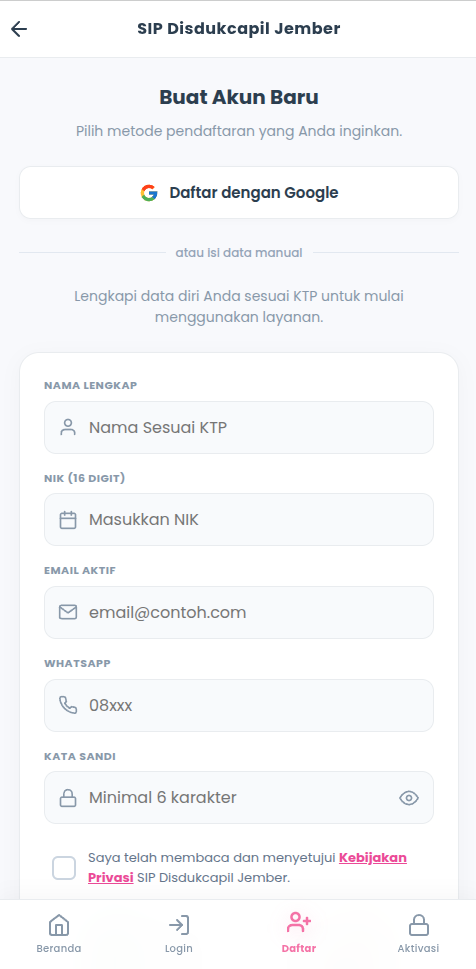
- Buka aplikasi SIP Disdukcapil Jember.
- Pilih menu Akun di pojok kanan bawah, lalu klik Daftar.
- Anda dapat mendaftar dengan dua cara:
- Cepat (Disarankan): Klik tombol Daftar dengan Google. Sistem akan
otomatis menautkan akun Google Anda.
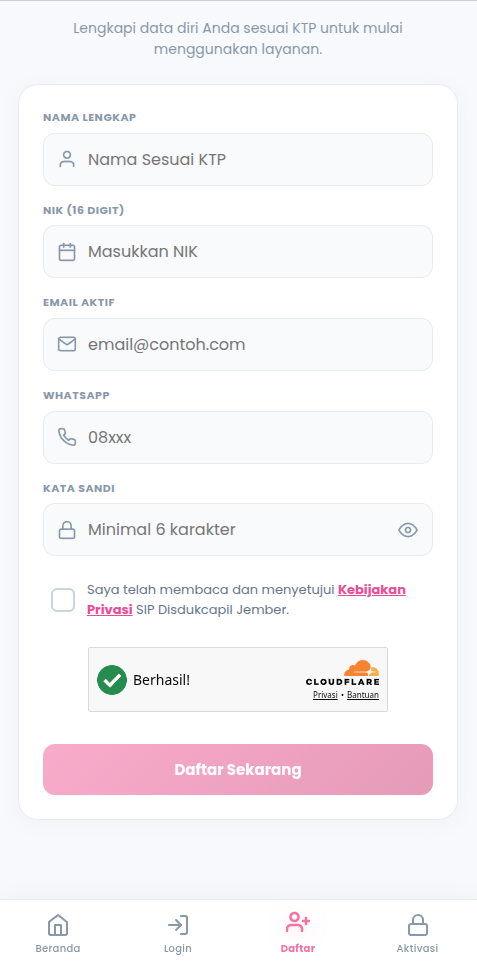
- Manual: Isi formulir pendaftaran yang meliputi 16 Digit NIK, Nama
Lengkap, Email aktif, Nomor WhatsApp, dan buat Kata Sandi.
- Centang kotak persetujuan Kebijakan Privasi.
- Selesaikan pemeriksaan keamanan (CAPTCHA).
- Klik tombol Daftar.
- Penting: Sistem akan mengirimkan pesan verifikasi ke Email Anda. Buka kotak masuk
(Inbox/Spam) Email Anda, cari pesan dari SIP Disdukcapil, dan klik tautan/tombol verifikasi di dalamnya agar
akun Anda aktif.
3. Cara Aktivasi Akun Secara Manual
Jika Anda tidak bisa mengklik tautan verifikasi di email, atau tautan tersebut sudah kadaluwarsa, Anda bisa
melakukan aktivasi manual:
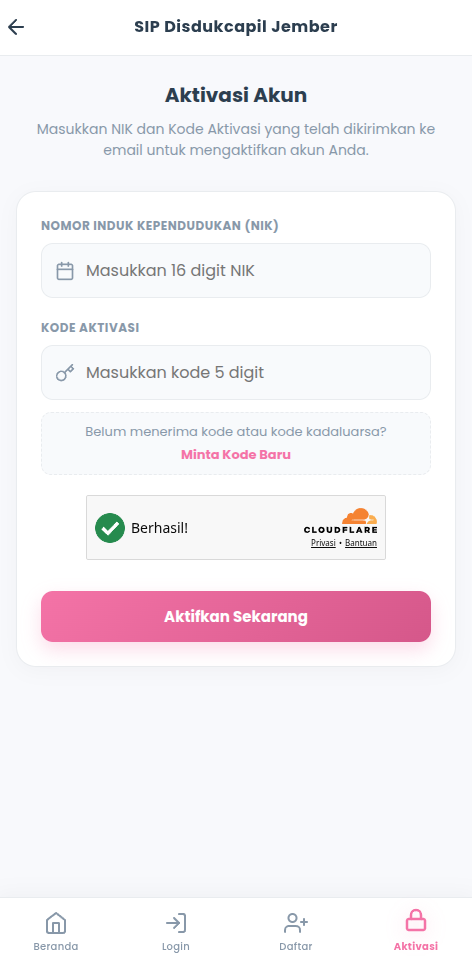
- Buka aplikasi, masuk ke menu Akun, lalu pilih opsi Aktivasi.
- Masukkan 16 Digit NIK Anda.
- Masukkan Kode Aktivasi berupa angka/huruf yang dikirimkan bersamaan di pesan email
verifikasi.
- Klik Aktivasi Akun.
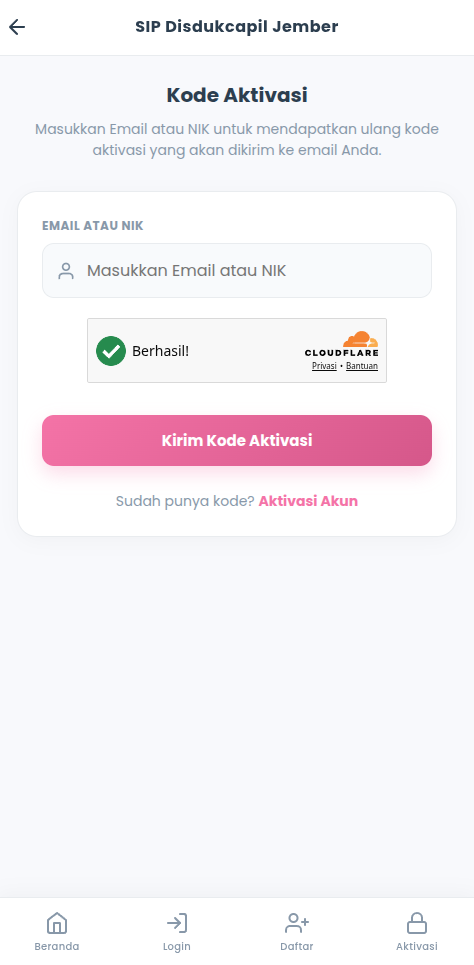
Bila Kode Kadaluwarsa: Di halaman yang sama, terdapat opsi Kirim Ulang Kode.
Masukkan NIK Anda lalu klik kirim. Sistem akan mengirim ulang kode aktivasi yang baru ke Email Anda.
4. Cara Masuk (Login) dan Reset Kata Sandi
Cara Masuk ke Akun:
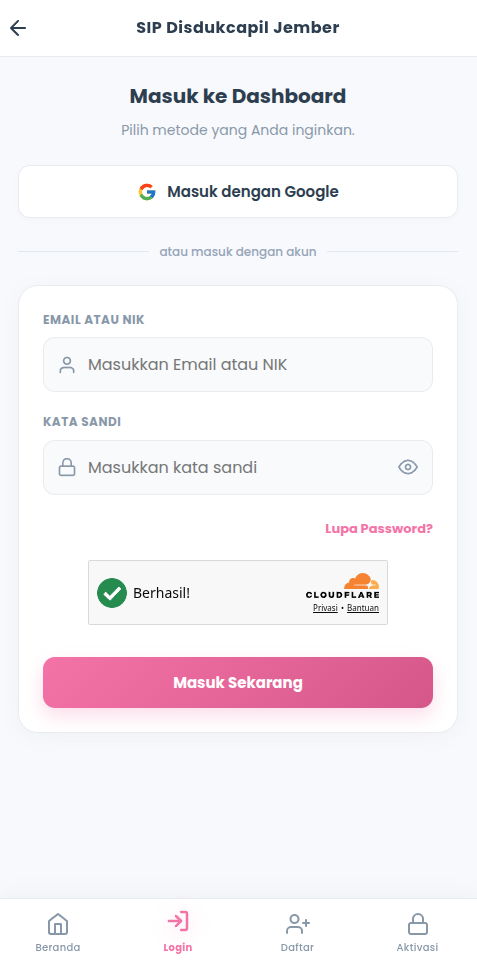
- Buka halaman Login di aplikasi.
- Masukkan NIK atau Alamat Email Anda yang terdaftar, beserta Kata Sandi Anda.
- Selesaikan verifikasi keamanan (CAPTCHA) dan klik Masuk.
- (Jika mendaftar via Google, cukup klik tombol 'Masuk dengan Google').
Cara Mereset Kata Sandi (Lupa Password):
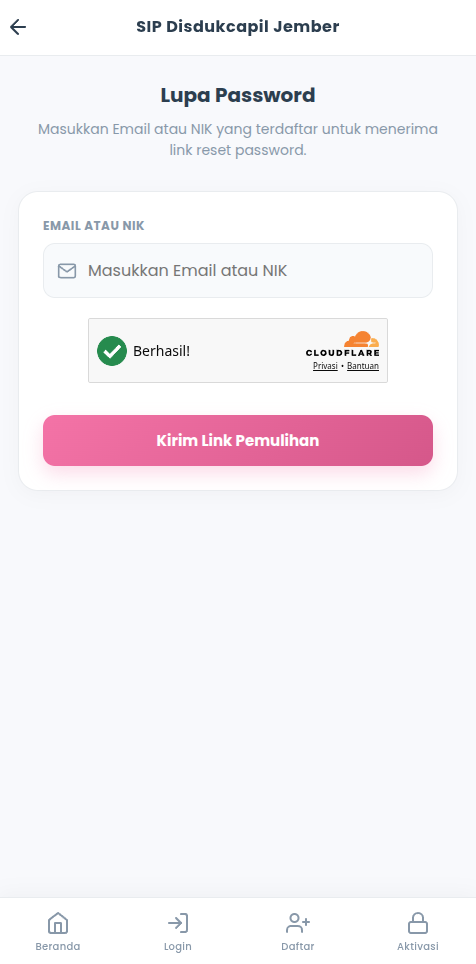
- Di halaman Login, klik tulisan Lupa kata sandi?
- Masukkan NIK atau Alamat Email yang terdaftar.
- Sistem akan mengirim instruksi pemulihan ke Email Anda.
- Buka Email Anda, klik tautan pemulihan, lalu buat kata sandi yang baru.
5. Pengenalan Antar Muka Halaman Home (Beranda)
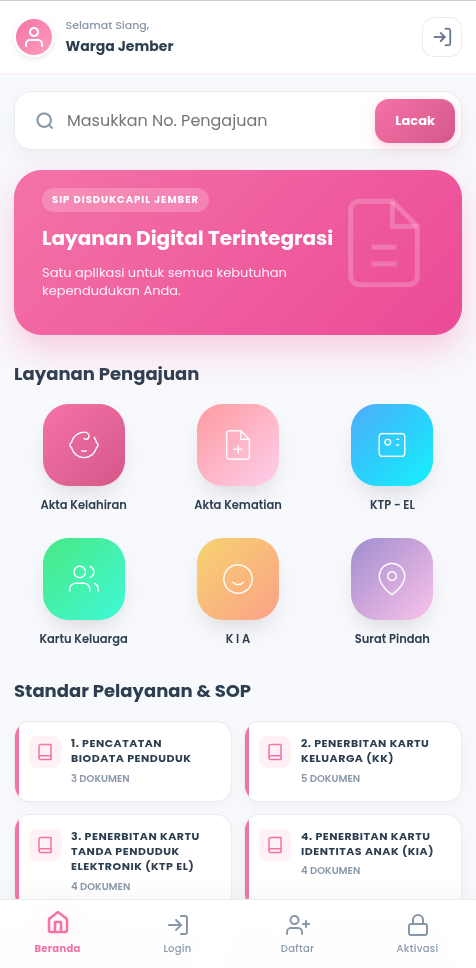
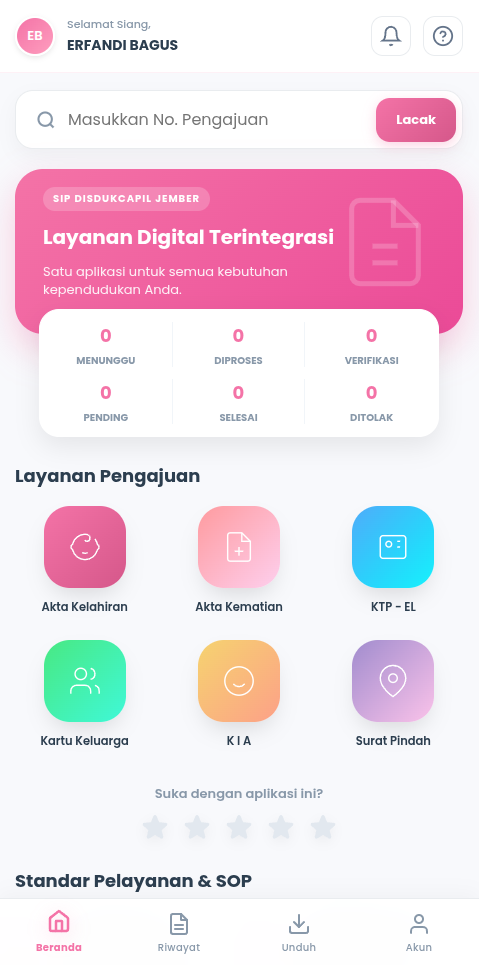
Saat Anda berhasil masuk, Anda akan diarahkan ke halaman Beranda (Home). Berikut bagian-bagian utamanya:
- Header Atas: Menampilkan salam sapaan dan nama Anda.
- Form Tracking (Lacak Pengajuan): Fitur pencarian cepat. Masukkan Nomor Tiket /
Nomor Pengajuan Anda di sini untuk langsung melihat status dokumen tanpa harus membuka menu
lain.
- Statistik: Menampilkan informasi ringkas jumlah pengguna dan dokumen yang telah diproses.
- Layanan Pengajuan: Kumpulan tombol menu untuk setiap jenis layanan administrasi (Akta
Kelahiran, KTP, KK, dll).
- Ulasan & Rating: Menampilkan ulasan dan bintang kepuasan dari masyarakat lain.
- Standar Pelayanan & SOP: Informasi dasar hukum, persyaratan umum, dan standar waktu
penyelesaian dokumen.
- Menu Navigasi Bawah: Menu di bagian paling bawah layar untuk berpindah halaman:
- Beranda: Kembali ke halaman utama.
- Riwayat: Melihat seluruh riwayat pengajuan Anda.
- Unduh: Tempat mendownload formulir kosong/blanko.
- Akun: Mengelola profil atau keluar aplikasi.
6. Cara Melakukan Pengajuan Layanan
Pastikan profil Anda (NIK, Nama, Email, No WA) sudah terisi lengkap.
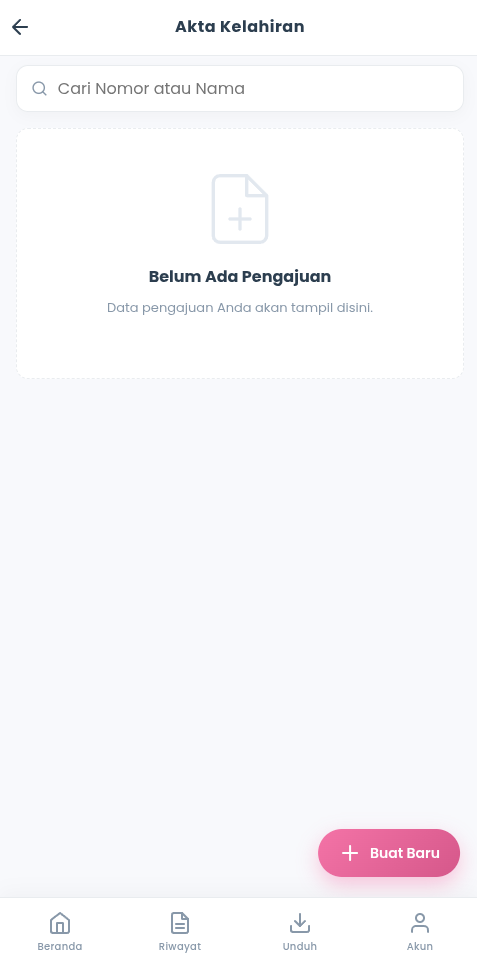
- Di Beranda, pilih salah satu jenis Layanan Pengajuan.
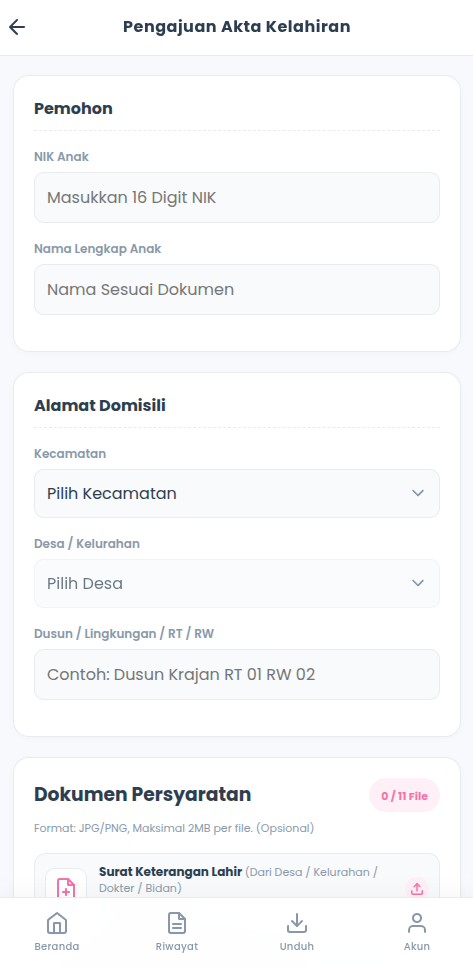
- Isi formulir data diri / pemohon (seperti data bayi untuk Akta Kelahiran, atau data pindah untuk Surat
Pindah).
- Siapkan dokumen persyaratan, foto dokumen aslinya dengan jelas (tidak buram/terpotong).
- Unggah (Upload) foto dokumen ke kolom persyaratan yang diminta.
- Klik Kirim Pengajuan.
Daftar Layanan & Persyaratan Umum:
- Akta Kelahiran: Surat Keterangan Lahir (Dokter/Bidan/Desa), Buku Nikah/Akta Cerai (Halaman
Data & Tanda Tangan), Kartu Keluarga, KTP Kedua Orangtua, KTP Dua Orang Saksi, Formulir F-2.01 (Halaman 1 &
4), SPTJM Perkawinan (Bila Perlu), dan Foto Anak (Jika di atas 5 tahun).
- Akta Kematian: Surat Kematian (Dokter/Desa/Kelurahan), Kartu Keluarga, KTP/KIA Jenazah,
Buku Akta Nikah (Bila Ada), Formulir F-2.01 (Halaman 1, 2, & 4), serta SPTJM Kematian (Jika meninggal lebih
dari 10 tahun).
- KTP-EL: Kartu Keluarga, Buku Akta Nikah (Jika sudah menikah), fisik KTP Lama (Jika
pengajuan KTP rusak/revisi), atau Surat Kehilangan dari Kepolisian (Jika pengajuan KTP hilang).
- Kartu Keluarga (KK): Persyaratan akan menyesuaikan secara otomatis berdasarkan jenis
permohonan yang Anda pilih di dalam formulir (Bisa berupa KK Lama, Surat Pindah, Buku Nikah, dll).
- Kartu Identitas Anak (KIA): Akta Kelahiran Anak, Kartu Keluarga, KTP Kedua Orangtua, KIA
Lama/Surat Kehilangan (Jika rusak/hilang), dan Pas Foto Anak (Wajib jika anak berusia di atas 5 tahun).
- Surat Pindah (SKPWNI): Kartu Keluarga, KTP / KIA, Formulir F-1.03, Buku Akta Nikah / Cerai,
dan khusus anak di bawah 17 tahun memerlukan Surat Izin Pindah dari Orangtua serta Surat KK Ditumpangi.
7. Penjelasan Status Pengajuan
Anda dapat memantau proses dokumen Anda yang ditandai dengan status berikut:
- ⏳ Menunggu: Pengajuan berhasil dikirim dan sedang dalam antrean pemeriksaan sistem.
- 🔄 Diproses: Berkas Anda sedang diperiksa secara manual oleh petugas operator Disdukcapil.
- 🔍 Verifikasi: Berkas sudah valid dan sedang masuk tahap pengesahan oleh pejabat berwenang
(Kepala Dinas).
- ⚠️ Pending: Ada masalah pada berkas Anda (contoh: foto kurang jelas, syarat kurang lengkap,
atau salah dokumen). Anda wajib memperbaiki dengan cara mengedit pengajuan di menu Riwayat.
- ✅ Selesai: Dokumen Anda telah dicetak atau diterbitkan secara digital. Anda bisa mengambil
fisiknya (jika KTP/KIA) atau mendownload file PDF-nya.
- ❌ Ditolak: Pengajuan dibatalkan karena tidak memenuhi syarat ketentuan yang berlaku secara
mutlak.
8. Jam dan Waktu Pelayanan
Pelayanan aplikasi SIP Disdukcapil Jember mengikuti Jam Kerja Operasional Dinas.
- Anda hanya dapat membuat pengajuan baru pada jam kerja yang telah ditentukan.
- Jika Anda mencoba mengakses formulir pengajuan di luar jam operasional (misalnya malam hari atau hari libur
nasional), aplikasi akan menampilkan peringatan bahwa "Layanan sedang tutup".
- Silakan kembali mengakses layanan pada keesokan harinya di jam kerja.
9. Cara Memperbarui Profil & Keluar Aplikasi (Logout)
Untuk menjaga data Anda tetap mutakhir serta keamanan akun:
- Klik menu Akun di pojok kanan bawah.
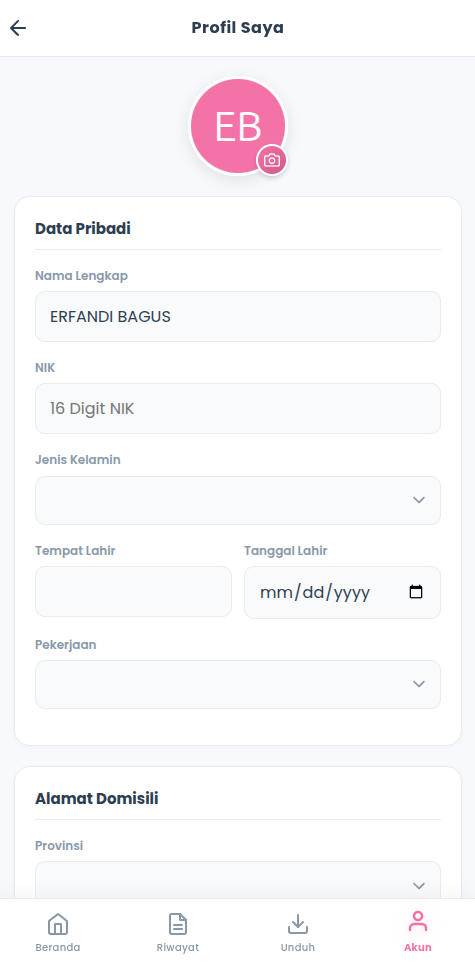
- Anda dapat mengubah Foto Profil dengan mengklik ikon kamera pada foto Anda.
- Lengkapi data pribadi, alamat domisili, dan pastikan Nomor WhatsApp aktif agar mudah
dihubungi oleh petugas.
- Anda juga dapat mengganti Kata Sandi (Password) di bagian bawah form jika diperlukan.
- Klik Simpan Perubahan.
- Jika Anda ingin keluar dari akun, gulir ke paling bawah dan klik tombol Keluar Aplikasi
berwarna merah.
10. Mengecek Notifikasi & Pengumuman
Aplikasi ini memiliki pusat pemberitahuan terpadu agar Anda tidak ketinggalan informasi:
- Ikon Lonceng: Terletak di sudut kanan atas halaman Beranda. Muncul titik merah jika ada
notifikasi baru.
- Pembaruan Status: Perubahan status pengajuan Anda (misal: dari Diproses menjadi
Selesai) akan diinfokan di sini.
- Pengumuman (Broadcast): Disdukcapil dapat mengirimkan info penting, seperti jadwal libur
layanan, langsung ke akun Anda.
- Balasan Tiket Bantuan: Tanggapan dari petugas IT atau Disdukcapil atas aduan Anda juga akan
masuk ke kotak notifikasi ini.
11. Cara Mengirim Tiket Pengaduan (Bantuan)
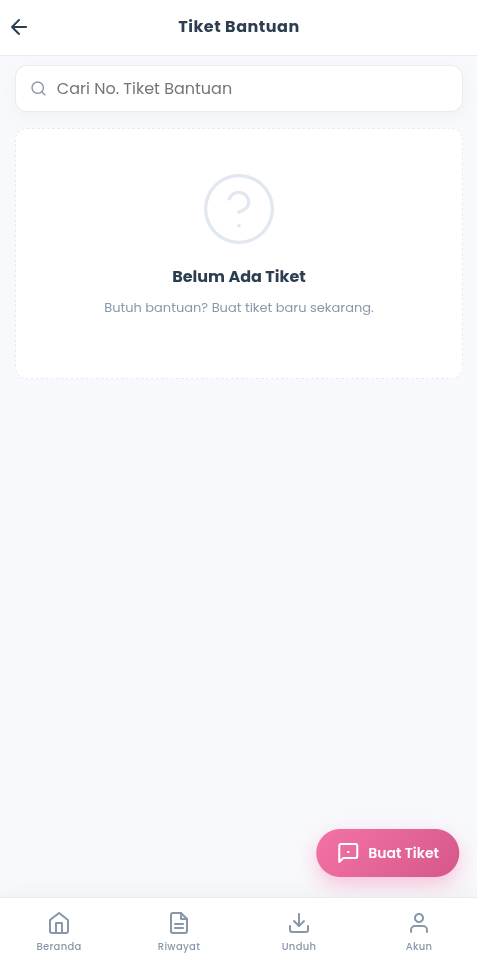
Gambar 6: Form Pembuatan Tiket Bantuan
Jika Anda mengalami kendala teknis (seperti salah input NIK, tidak bisa login) atau ingin menyampaikan aduan
layanan:
- Klik icon "tanda tanya" pada pojok kanan atas halaman utama (Beranda).
- Klik tombol Buat Tiket.
- Pilih Kategori (Pengaduan atau Informasi).
- Pilih Layanan Terkait (Pilih Akta, KTP, atau "Masalah Login/Registrasi" jika bermasalah di
awal).
- Tuliskan Judul masalah secara singkat.
- Tuliskan Pesan/Kronologi sedetail mungkin agar admin paham.
- (Opsional) Unggah bukti foto atau screenshot kendala.
- Klik Kirim. Anda dapat memantau balasan dari Admin Disdukcapil langsung di menu tersebut
layaknya obrolan pesan (chat).
12. Mengunduh Berkas Persyaratan
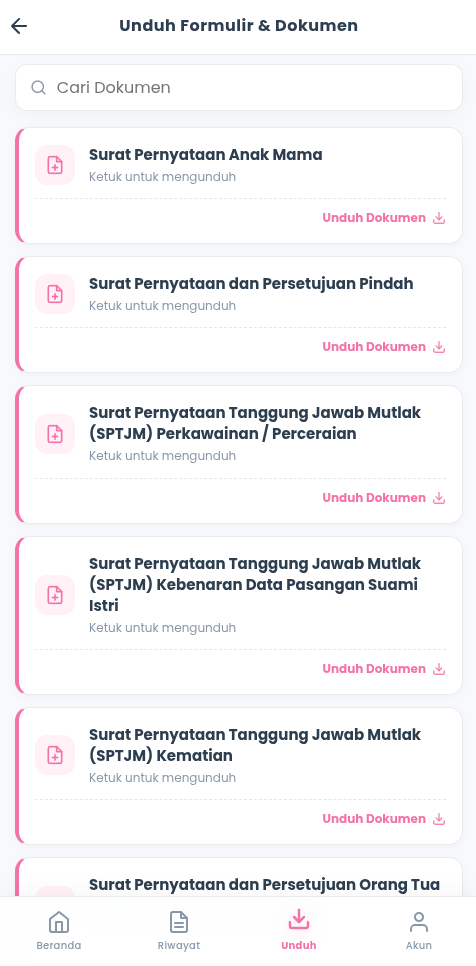
Gambar 7: Daftar Dokumen yang Dapat Diunduh
Beberapa layanan membutuhkan formulir resmi dari Disdukcapil (seperti F-2.01 atau SPTJM).
- Buka menu Unduh pada navigasi di bagian paling bawah layar.
- Cari formulir yang Anda butuhkan di daftar berkas.
- Klik tombol unduh (download) pada file tersebut.
- Cetak formulir tersebut, isi dengan tulisan tangan, tanda tangani, lalu foto dan unggah saat Anda melakukan
pengajuan layanan.
13. Melihat Riwayat & Lacak Pengajuan
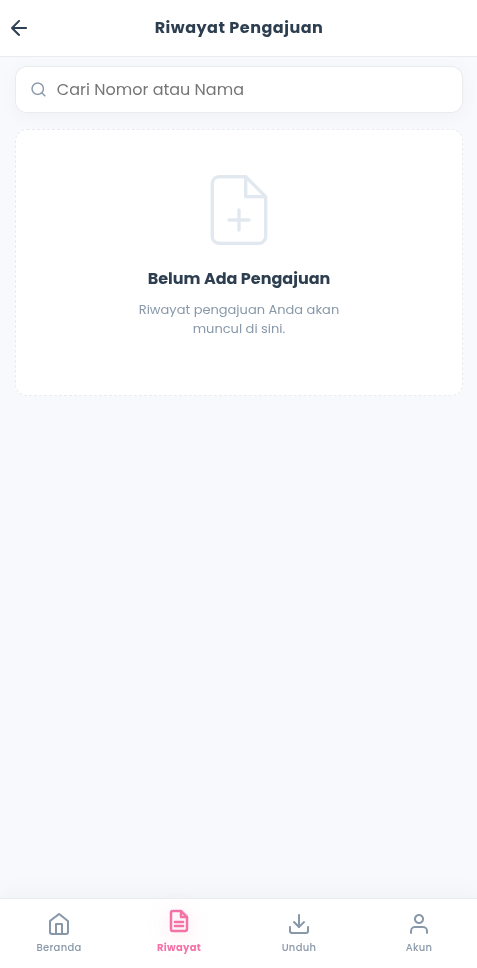
Gambar 8: Daftar Riwayat Pengajuan
Semua pengajuan yang pernah Anda kirim tidak akan hilang dan tersimpan di riwayat.
Lacak Cepat: Selain melihat riwayat, Anda juga bisa melacak status secara cepat dengan
memasukkan Nomor Pengajuan pada form "Lacak" yang ada di halaman utama (Beranda).
- Buka menu Riwayat pada navigasi bawah.
- Anda akan melihat daftar semua pengajuan Anda beserta status terkininya.
- Klik pada salah satu kotak pengajuan untuk melihat Detail Lengkap (termasuk catatan dari
petugas jika ada).
- Bila status PENDING: Buka detail pengajuan, baca catatan dari petugas mengapa pengajuan
di-pending, lalu klik tombol Edit Pengajuan. Anda cukup memperbaiki dan mengunggah ulang
dokumen yang salah tanpa perlu mengisi formulir dari awal lagi.
×
![]()